

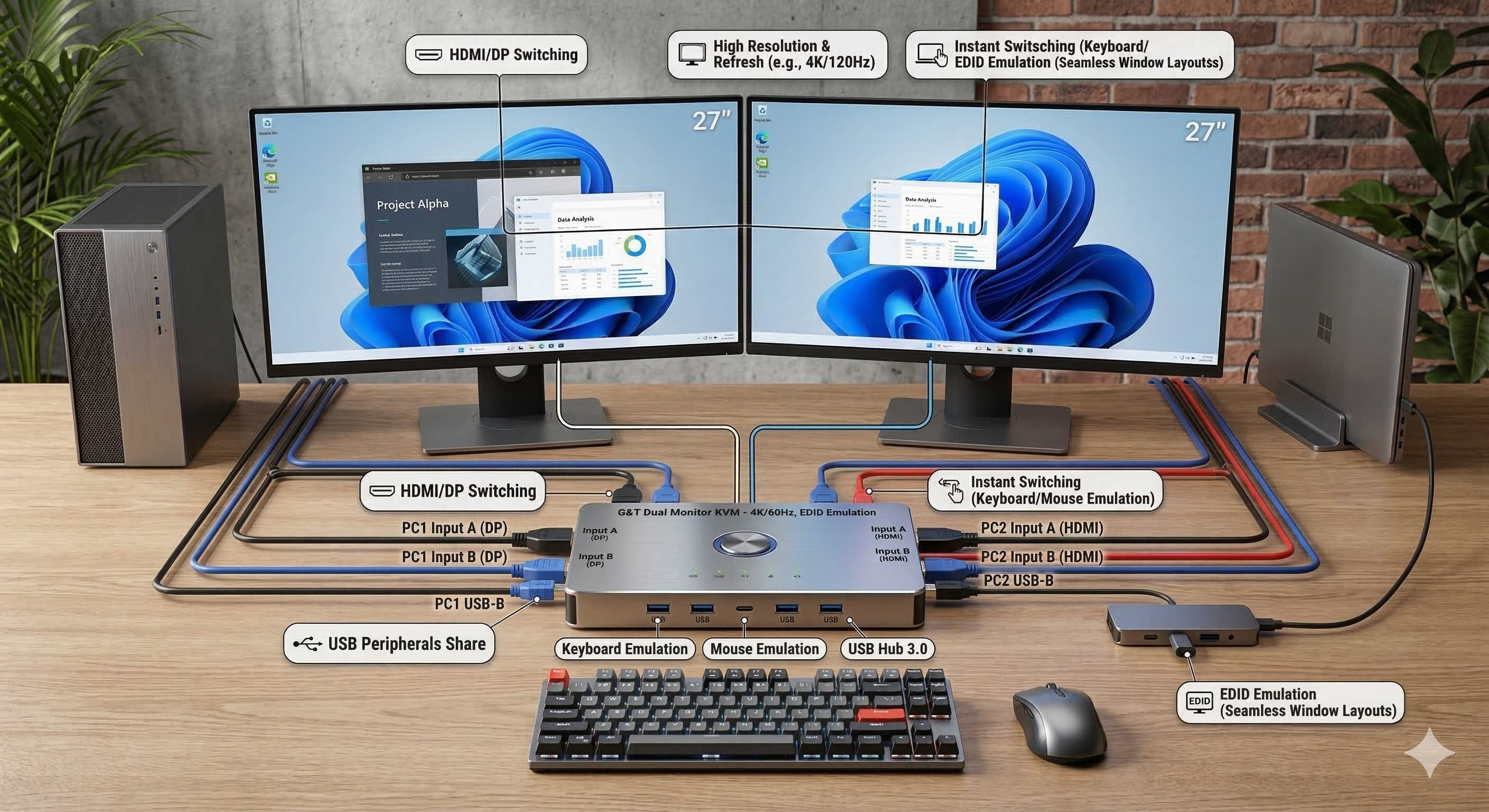
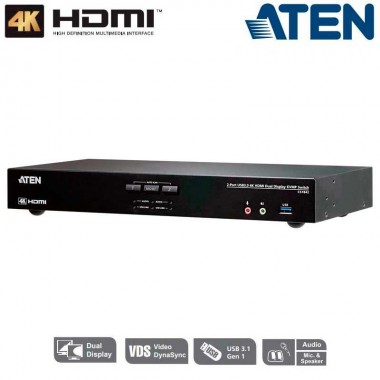
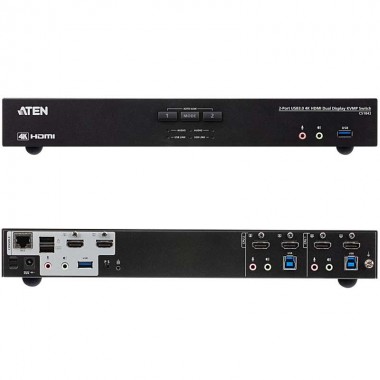
Si estás buscando “kvm dual motor”, en la mayoría de casos te refieres a un KVM dual monitor: un conmutador que permite controlar dos ordenadores (o más) desde una única estación con teclado + ratón + dos monitores. Es una solución muy usada en TI, centros de control, laboratorios, edición y entornos donde alternar entre sistemas es parte del trabajo diario.
Frase destacada: Un buen KVM dual monitor no solo “cambia de PC”: mantiene resolución, Hz y periféricos estables para que tu flujo de trabajo no se rompa.
Si estás valorando acceso remoto además del local, revisa la categoría de KVM over IP (producto) y, como lectura complementaria, KVM over IP: redundancia, latencia y seguridad (blog).
Qué es un KVM dual monitor y para qué sirve
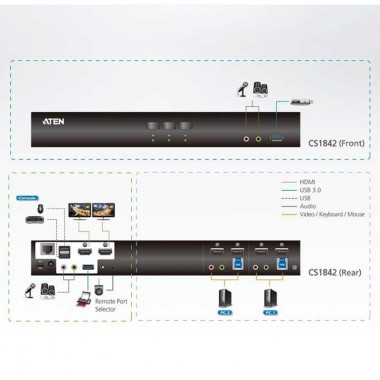
Un KVM (Keyboard, Video, Mouse) permite compartir periféricos entre varios equipos. En su versión dual monitor, el KVM conmuta dos salidas de vídeo (Monitor 1 + Monitor 2) junto con el USB para teclado/ratón y, según modelo, también un hub USB para dispositivos externos (impresoras, escáneres, llaves de seguridad, almacenamiento, etc.).
Su principal ventaja es que reduces fricción operativa: no cambias cables, no duplicas periféricos y evitas “mesas con dos teclados”. En operaciones, soporte y desarrollo, esto impacta directamente en productividad y en la calidad del puesto de trabajo.
Frase destacada: En entornos profesionales, la clave no es tener dos monitores: es conmutar dos monitores sin perder configuración ni estabilidad.
Cómo funciona: vídeo, USB y conmutación
Un KVM dual monitor tiene tres bloques:
- Vídeo: dos canales (A/B) para cada ordenador y dos salidas hacia los monitores. Según el estándar, hablamos de HDMI o DisplayPort.
- USB: al menos un canal USB HID (teclado/ratón) y, en modelos más completos, un hub USB adicional (USB 3.0/3.2) para periféricos compartidos.
- Conmutación: botón físico, mando cableado, hotkeys (atajos), OSD (menú en pantalla) y en ciertos casos software.
En el mundo real, los problemas típicos vienen de dos áreas: la negociación de vídeo (EDID / HDCP) y los periféricos USB “especiales” (audio USB, webcams, hubs, discos, etc.). Por eso, elegir bien el modelo es más importante que “solo contar puertos”.
HDMI vs DisplayPort en dual monitor: qué cambia
HDMI es muy común en monitores y AV; DisplayPort suele ser más natural en entornos PC, estaciones de trabajo y altas frecuencias. En dual monitor, estas diferencias se notan especialmente cuando trabajas con:
- 4K@60Hz en 4:4:4 (ofimática, CAD, trading, control).
- 120Hz/144Hz (operación visual muy fluida o entornos creativos específicos).
- HDR y protección de contenido HDCP (más habitual en AV, pero puede aparecer en entornos mixtos).
Regla práctica: si tu PC/estación ya “vive” en DisplayPort y necesitas altas tasas de refresco, DP suele simplificar. Si tus pantallas son TV/monitores de consumo y el ecosistema es AV, HDMI suele ser el camino fácil.
Frase destacada: En un KVM dual monitor, “4K” no es suficiente: lo que importa es 4K + Hz + 4:4:4 + EDID estable.
EDID/HDCP y por qué aparecen “pantallas negras”
EDID (Extended Display Identification Data) es la información que el monitor comunica a la fuente sobre modos soportados. Cuando conmutas entre ordenadores, un KVM mal implementado puede “hacer desaparecer” el monitor durante milisegundos o cambiar el EDID disponible, provocando:
- bajadas de resolución (p. ej., de 4K a 1080p),
- reordenación de monitores (Monitor 1/2 se intercambian),
- o directamente pantalla negra al renegociar.
Además, si hay contenido protegido o ciertas fuentes AV, entra en juego HDCP y la cadena completa (fuente–KVM–monitor) debe ser compatible.
Para ampliar sobre estándares de vídeo y compatibilidades, puedes consultar las especificaciones oficiales en HDMI.org.
Cómo elegir tu KVM dual monitor
| Tu escenario | Lo que debes priorizar | Recomendación práctica |
|---|---|---|
| Oficina / IT / operación (2 PCs, 2 monitores) | Estabilidad EDID, 4K@60, conmutación rápida | Dual monitor con EDID estable + hotkeys + hub USB dedicado |
| Creativo / alta fluidez | 120Hz/144Hz, baja latencia, 4:4:4 | Preferir DP si tu ecosistema es PC; validar Hz reales por canal |
| Entorno mixto con AV | Compatibilidad HDMI, HDR/HDCP | HDMI de especificación adecuada + cuidado con HDCP en toda la cadena |
| Compartir periféricos “pesados” | USB 3.0/3.2 real, hub estable | Modelos con puertos USB 3.x dedicados (no solo USB 2.0) |
| Portátiles con docking | DP Alt Mode/Thunderbolt, EDID consistente | Validar que la docking soporta dual monitor; fijar EDID si hay cortes |
Instalación recomendada y uso con docking stations
Para una instalación limpia y con menos fallos:
- Conecta Monitor 1 y Monitor 2 a las salidas del KVM (mismo estándar: HDMI o DP).
- Conecta cada ordenador al KVM con sus dos cables de vídeo + USB (HID y/o hub).
- Si usas docking station, valida que soporte dual monitor en el modo correcto (DP Alt Mode/Thunderbolt) y evita “adaptadores en cadena”.
- Configura el sistema operativo para mantener el orden de monitores y prueba conmutaciones repetidas (mínimo 20 cambios) para confirmar estabilidad.
Si en tus pruebas aparece reordenación de pantallas o bajadas de resolución, la causa suele ser EDID. En ese caso, conviene usar un KVM con mejor gestión EDID (o estabilizar con emulación EDID en escenarios muy exigentes).
Problemas comunes y soluciones
| Síntoma | Causa probable | Qué hacer |
|---|---|---|
| Pantalla negra al conmutar | Renegociación EDID/HDCP | Revisar EDID del KVM; reducir HDR; validar HDCP end-to-end |
| Baja a 1080p | EDID “débil” detectado | Fijar EDID objetivo (4K60) o usar perfiles estables del KVM |
| Se intercambian Monitor 1 y 2 | Reconocimiento inconsistente | Conectar siempre en mismos puertos; evitar adaptadores; fijar EDID |
| El ratón/teclado fallan | USB no HID, hubs “raros” | Probar puertos HID dedicados; actualizar firmware; evitar hubs en cascada |
| No llega a 120/144Hz | Limitación real del KVM/cable | Validar Hz por canal y resolución; usar cables certificados; preferir DP si procede |
FAQs
¿“KVM dual motor” es lo mismo que KVM dual monitor?
En la práctica sí: es una variante habitual en búsquedas. El concepto es un KVM capaz de conmutar dos monitores (dos salidas de vídeo) entre varios ordenadores.
¿Qué especificación necesito para 4K a 60Hz en doble monitor?
Asegúrate de que el KVM soporta 4K@60Hz en ambos canales y que la cadena completa (cables, GPU, monitores) admite el modo deseado (idealmente 4:4:4 en uso de escritorio).
¿Por qué un KVM “barato” cambia la resolución o el orden de monitores?
Normalmente por una gestión EDID pobre o por un “hot plug” inestable al conmutar. En entornos profesionales conviene priorizar modelos con EDID consistente y firmware maduro.
¿Puedo compartir webcam, audio USB o disco externo?
Sí, pero busca KVM con USB 3.0/3.2 real en el hub y considera separar periféricos “sensibles” (audio/webcam) si notas cortes al conmutar.
¿Quieres elegir el KVM dual monitor correcto a la primera?
Si nos dices tus monitores (resolución/Hz), tipo de conexión (HDMI/DP), periféricos USB y si usas docking station, te ayudamos a definir una configuración estable. Empieza por KVM (soluciones profesionales) y completa con nuestra guía de buenas prácticas KVM.
comentarios (0)