
Como base, puedes repasar nuestra guía sobre HDBaseT vs HDMI 2.1 en 4K60 4:4:4 y la de gestión de EDID y HDCP en matrices para ver cómo encajan los emuladores en un proyecto completo.
1) ¿Qué es EDID y qué hace un emulador?
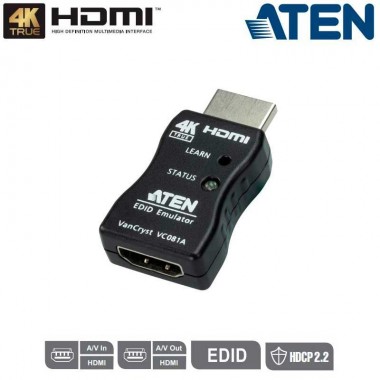
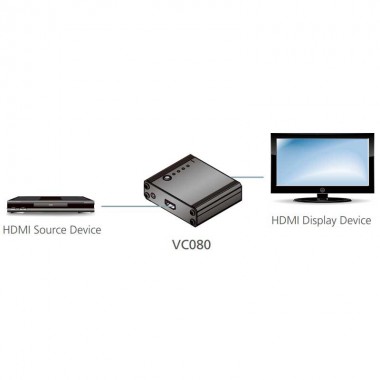
EDID (Extended Display Identification Data) es la “tarjeta de identidad” con la que un display comunica a la fuente qué formatos admite. Un emulador EDID se interpone entre fuente y pantalla para fijar ese perfil, incluso cuando el display está apagado o no es consistente. Así:
- Evita renegociaciones al encender/apagar proyectores o al cambiar entradas en una matriz HDMI.
- Fuerza resoluciones y características (p. ej., 4K60 4:4:4 8/10-bit, PCM 2.0, sin HDR) para mantener una cadena estable.
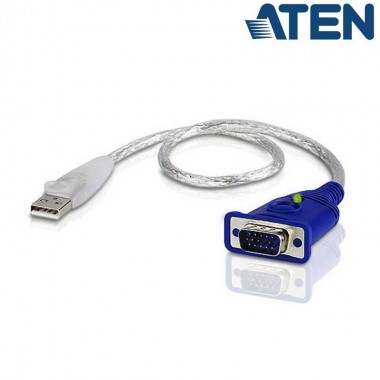
- “Engaña” a la fuente en instalaciones headless (sin monitor), útil en servidores, capturadoras o KVM over IP.
Para profundizar en el estándar, consulta los recursos técnicos de HDMI.org y la documentación de VESA (DisplayID/EDID).
2) ¿Cuándo utilizar un emulador EDID?
Estos son los escenarios donde su impacto se nota desde el primer día:
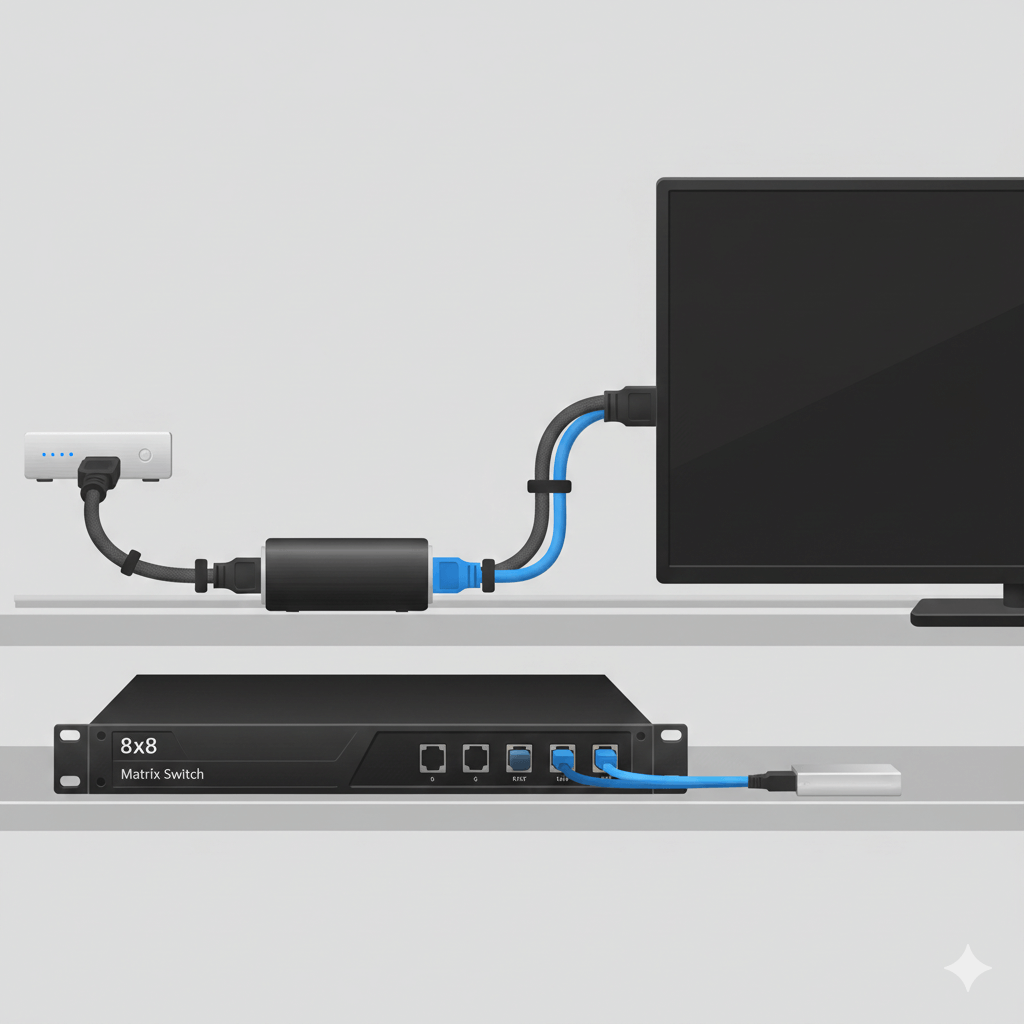
- Matrices y conmutadores HDMI: cada display tiene un EDID diferente y la conmutación provoca blackouts. El emulador fija un EDID “objetivo”. Ver matrices HDMI.
- Extensores/HDBaseT y largas distancias: mitiga caídas por ruido/EMI y evita re-negociaciones. Ver extensores HDBaseT y latiguillos Cat6A.
- Proyectores que “duermen”: al entrar en ahorro de energía, muchos cortan DDC; el emulador mantiene la información EDID activa.
- Headless/servidores: para render, GPUs o VMs que exigen un “monitor” conectado.
- Captura/streaming: evitar que la fuente baje a 1080p o cambie FR/espacio de color al detectar la capturadora.
- Compatibilidad HDR/SDR: “aplanar” el perfil (sin HDR) cuando la cadena no es homogénea para evitar pantallas negras.
| Síntoma | Causa probable | Acción con emulador EDID |
|---|---|---|
| Pantalla negra tras conmutar | EDIDs dispares / renegociación lenta | Fijar EDID único estable en entradas/salidas críticas |
| La fuente cambia a 1080p | Display “débil” en la cadena | Forzar EDID 4K60 según capacidad real de la cadena |
| Parpadeos intermitentes | DDC errático, cables largos | Emulador con buffer DDC y hot plug estable |
| Problemas con HDR | Soporte HDR no homogéneo | Publicar EDID SDR para estabilidad o EDID HDR uniforme |
| GPU sin monitor (headless) | La GPU requiere EDID para activar salida | Emulador “dummy plug” con EDID FHD/4K |
3) Tipos de emuladores EDID
No todos hacen lo mismo. Conviene distinguir:
- Fijos (pregrabados): perfiles estándar (1080p, 4K60 4:4:4, PCM estéreo). Simples y económicos.
- Copiar/Clonar: “leen” el EDID de un display y lo replican hacia la fuente. Útiles cuando hay un display “maestro”.
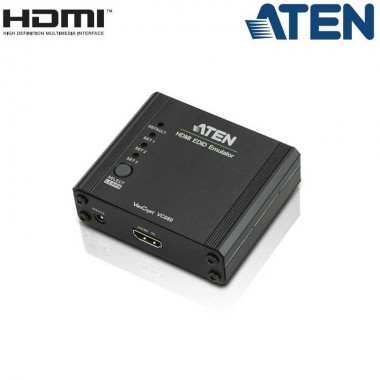
- Programables: permiten cargar EDID desde PC o seleccionar matrices de parámetros (FR, muestreo, audio). Ideales en proyectos exigentes.
- Con funciones extra: algunos añaden scaler, gestión de HDCP o control de hot plug para entornos muy sensibles.
- HDMI vs DisplayPort: elige según tu interfaz; en DP, busca compatibilidad con DP++/HBR2/HBR3 si procede.
| Tipo | Ventajas | Limitaciones | Uso típico |
|---|---|---|---|
| Fijo (pregrabado) | Barato, rápido de desplegar | Flexibilidad baja | Estabilizar 1080p/4K básicos |
| Clonar | EDID exactamente igual al display | Dependes del display “maestro” | Matriz con un “display referencia” |
| Programable | Máxima flexibilidad, perfiles a medida | Precio y curva de uso mayores | Integraciones ProAV complejas |
| Con scaler/HPD/HDCP | Reduce incompatibilidades y microcortes | Coste y configuración | Conmutación crítica y eventos |
4) Cómo elegir (checklist de compra)
Antes de comprar, valida estos puntos y compáralos con tu cadena (fuentes, cableado, extensores, matrices y displays):
| Criterio | Qué comprobar | Recomendación práctica |
|---|---|---|
| Interfaz | HDMI 2.0/2.1 o DP 1.2/1.4 | Empata con tu eslabón más exigente en la cadena |
| Perfil de vídeo | 4K60 4:4:4, 8/10-bit, HDR sí/no | Si la cadena es mixta, empieza por SDR 4K60 8-bit |
| Audio | PCM 2.0 / multicanal | En cartelería, PCM 2.0 suele ser suficiente |
| HDCP | Versión 2.2/2.3 en toda la cadena | Desalineaciones → pantalla negra |
| Funciones extra | Scaler, control HPD, copia/programación | En matrices/eventos, valora programables con HPD |
Si necesitas convertir o normalizar señales, revisa nuestros escaladores y convertidores. Para conmutación estable, mira matrices HDMI con gestión EDID integrada.
5) Escenarios comunes y perfil EDID recomendado
Usa esta “regla de bolsillo” para decidir qué emulador/perfil aplicar según el contexto.
| Escenario | Perfil EDID sugerido | Notas |
|---|---|---|
| Matriz con displays heterogéneos | 4K60 4:4:4 8-bit SDR, PCM 2.0 | Estabilidad prioritaria; evalúa HDR solo si toda la cadena lo soporta |
| Extensor HDBaseT 70–100 m | 4K60 4:2:0 SDR, PCM 2.0 | Reduce caudal; certifica canal Cat6A y revisa DSC si aplica |
| Headless GPU/VM | 1080p60 o 4K60 SDR | Activa modo “monitor presente” para render/captura |
| Proyector con ahorro de energía | Clonado del display maestro | Con HPD estable para evitar caídas al dormir |
| Concierto/evento con conmutación | Programable con HPD y perfiles guardados | Cambia de perfil sin renegociaciones largas |
6) Configuración y diagnóstico rápido
- Define el “EDID objetivo”: resolución, FR, muestreo, HDR y audio.
- Elige el tipo de emulador: fijo, clonar o programable según tu caso.
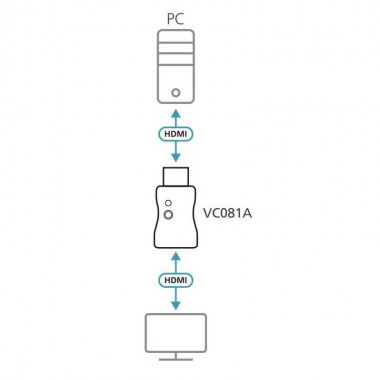
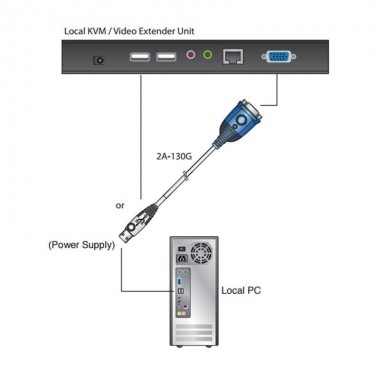
- Conecta en el eslabón correcto: entre la fuente y el primer equipo de la cadena (matriz/extensor/display).
- Verifica HDCP y versiones en todos los dispositivos.
- Prueba con patrón de vídeo (4K60 4:4:4/SDR) y cambia fuentes/entradas para validar estabilidad.
Si la señal cae al conmutar, prueba temporalmente un EDID “plano” sin HDR. Si se estabiliza, sube gradualmente el perfil (bit-depth/HDR) hasta donde la cadena lo permita. Para más contexto, revisa gestión de EDID/HDCP y, si hay red en medio, buenas prácticas en KVM over IP.
7) Errores frecuentes y cómo evitarlos
- Colocar el emulador en el tramo equivocado: ubícalo donde la fuente “lee” el EDID (normalmente a la salida de la fuente).
- Subir el perfil demasiado pronto: empieza por SDR/8-bit; añade HDR/10-bit cuando todo sea homogéneo.
- Ignorar HDCP: una versión no soportada provoca blackouts aleatorios. Revisa HDCP.
- No certificar el canal de cobre: en HDBaseT, valida el canal, no solo el enlace permanente.
- No documentar el EDID: guarda el perfil aplicado y deja trazabilidad para futuras intervenciones.
8) Preguntas rápidas
¿Un emulador EDID soluciona cualquier pantalla negra?
No. Si hay desalineaciones de HDCP o problemas físicos de cableado, el emulador ayuda poco. Valida versiones HDCP, calidad de cables y, si procede, escalado/convertido.
¿Puedo forzar 4K60 4:4:4 10-bit en cualquier cadena?
Solo si todos los eslabones lo soportan (matrices, extensores, cables, displays). Si no, prioriza estabilidad con SDR 8-bit o 4:2:0.
¿Cómo sé qué EDID publicar?
Parte del formato mínimo común denominador entre tus displays. En eventos, usa un programable con perfiles guardados y cambia según la escena.
Lecturas y productos relacionados
¿Quieres estabilizar tu instalación sin sorpresas?
Nuestro equipo puede ayudarte a definir el EDID objetivo y validar tu cadena (HDMI/DP, HDBaseT/fibra). Cuéntanos tu topología y te proponemos una configuración lista para producción.